本日はMaya枠です。
〇環境
・Windows11PC
・Maya2025
〇カーブオブジェクトの作成
カーブオブジェクトとはBlenderやMayaで使用することができる曲線を表現するオブジェクトです。
制御点と呼ばれるポイント同士をつないで構成されており、これらのポイントを移動させることで曲線の形状を変更することができます。
Mayaでカーブオブジェクトを生成するためには上部ワールドメニューより作成→カーブツールからCVカーブツールなどを選択します。

この状態でビューポート上をクリックすることでポイントを作成、繰り返すことでカーブを生成できます。

Qキーを押すことによってツールを終了させ決定することができます。

〇カーブにオブジェクトを添わせる
カーブに沿わせて並べるオブジェクトを用意します。プリミティブのCubeを使用します。

キューブ、カーブの順に選択します。

モジュールをアニメーションに切り替えます。

上部コンストレイントコマンドを選択し、モーションパス→モーションパスにアタッチを選択します。

これによってパスに沿ってアニメーションするようになります。

〇複数のオブジェクトを配置
1フレーム目に合わせます。
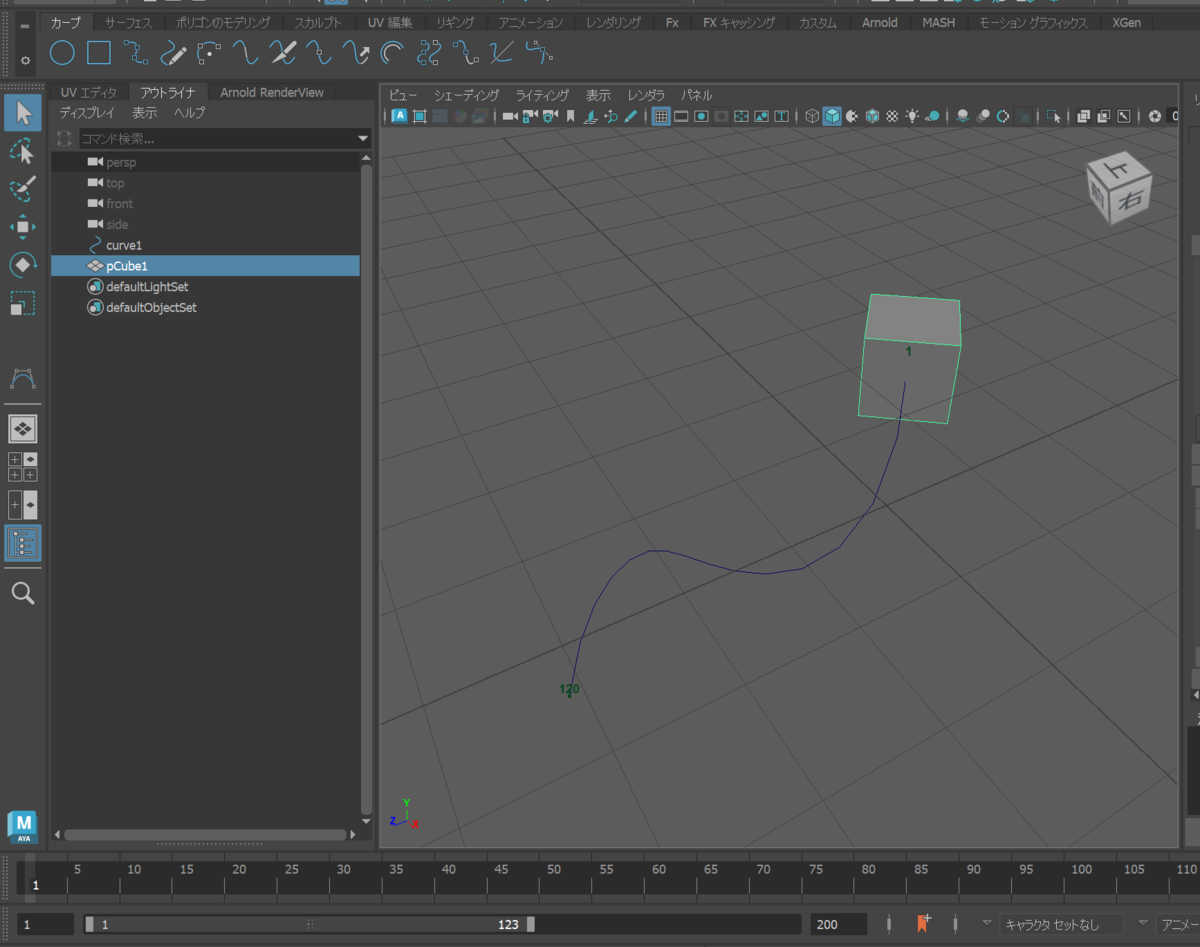
Shift+Dキーを押し、キューブを複製します。
この後60フレーム目に移動すると1フレーム目状態のキューブが残りながら60フレーム目のアニメーションされたキューブも残ります。

これを繰り返すことでカーブのパスに従ってオブジェクトを配置できました。

アニメーションを削除するにはキューブのチャンネルボックス/レイヤエディタからトランスフォームを右クリックし、接続の解除を選択します。

以上でMayaでカーブオブジェクトを使用してパスに従ってオブジェクトを配置できました。
