本日はReallusion枠です。
昨日に引き続きiCloneを触っていきます。
〇環境
・Windows 11PC
・CharactorCreator4
・iClone 8
なおCharactorCreatorおよびiCloneはWindowsOSでのみ稼働します。
〇iCloneでのアニメーションの設定方法
前回はCharactorCreatorからiCloneにモデルのインポートができたので今回はアニメーションを設定していきます。
ModifyからAnimationタブを開きます。
ここではMotion Puppet、Direct Puppet、Edit Motion Layer、Edit Reach Targetがあります。

これらはそれぞれ次のような機能です
| 機能名 | 概要 |
|---|---|
| Motion Puppet | マウスや他のデバイスを使用してキャラクターの動きをリアルタイムで操作し、記録する機能。 体の部分ごとに動きを追加し、スライダーで速度や方向を調整可能。 |
| Direct Puppet | キャラクターの体の部分を直接操作して動きをリアルタイムで記録する機能。 IKエンジンを使用して体の部分を固定し、自然な動きを実現。 |
| Edit Motion Layer | キャラクターの体の部分ごとに動きのキーを追加・編集する機能。 カスタムポーズやキーフレームモーションを作成し、既存の動きにレイヤーを追加。 |
| Edit Reach Target | キャラクターの手や足が特定のターゲットに到達するように動きを調整する機能。IKエンジンを使用して自然な動きを実現し、ターゲットに到達する動きを設定。 |
今回はMotion Puppetを使用します。
Motion Puppetを選択するとウィンドウが開きます。

今回はIdleを選択しました。この状態でPreviewボタンを押し、スペースキーを押すとアニメーションが再生されます。

再生しながらパラメータをいじることでキャラクターの姿を見ながら姿勢などを制御できます。

アニメーションができたらRecordボタンを押し再度スペースキーを押しアニメーションを記録します。
以上でアニメーションが記録されます。
上部ワールドメニューからエクスポートを行います。
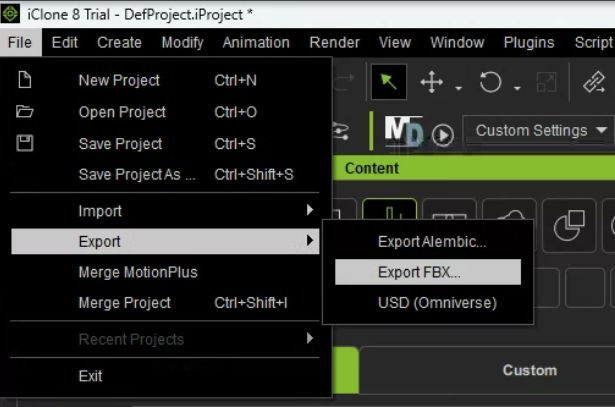
CharactorCreator同様にプリセットを使用してエクスポートを行うことでアニメーションを別のソフトウェアで使用することができます。
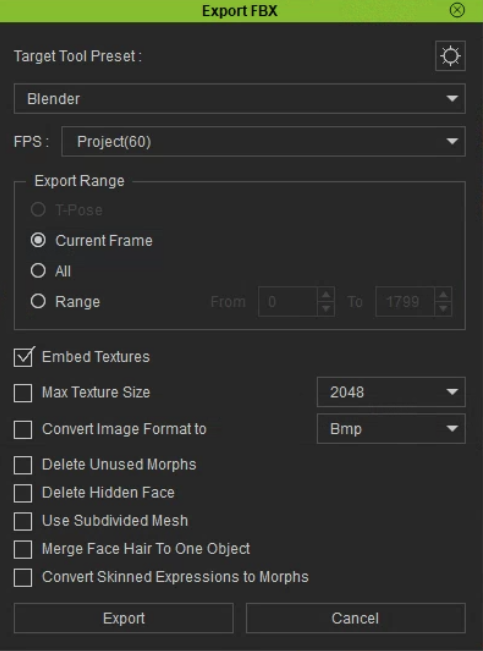
今回はMotionPuppetの機能を使用した簡単なワークフローですが以上でアニメーションを作成してエクスポートすることができました。
