ダイナミックペイントを使用していきます。
〇環境
・Windows11PC
・Blender4.4
〇ダイナミックペイント(DynamicPaint)とは?
Blenderのダイナミックペイントは3Dオブジェクトに対して絵を描くような動作をシミュレーションすることです。
頂点ペイントやウェイトペイントなどと同じように頂点情報に書き込まれる値ですが、頂点ペイントやウェイトペイントなどと異なり、キーフレームに対応したアニメーションを行うことができます。
ダイナミックペイントを用いることで例えば、砂場に残る足跡といった表現が行えます。
〇ダイナミックペイントでオブジェクトの移動跡をつける
今回は次のように床の上をボールが移動するシーンを作成しました。
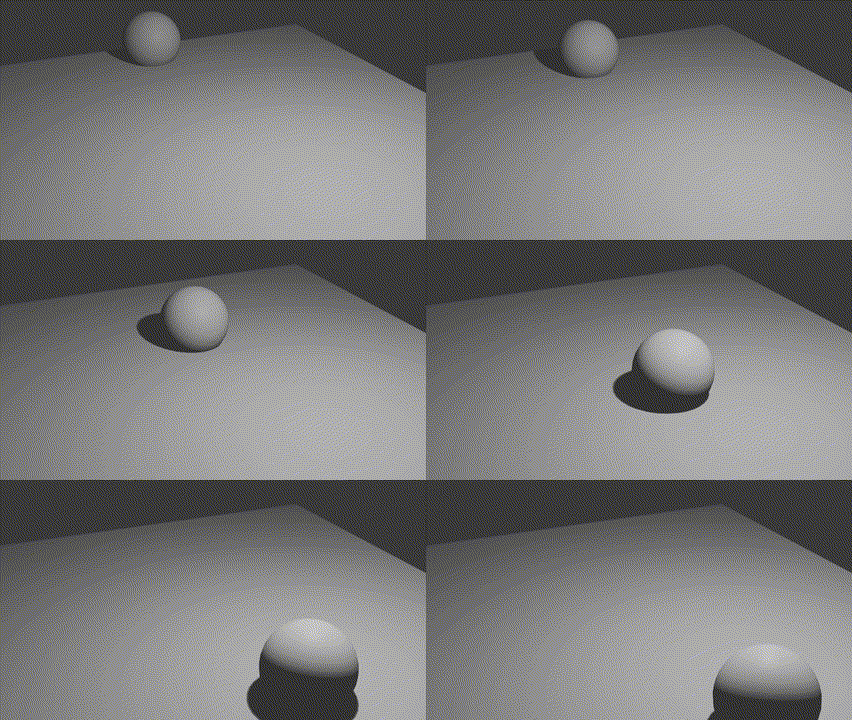
ダイナミックペイントを用いて移動跡をつけていきます。
①床のメッシュを選択し物理演算プロパティからダイナミックペイントを選択します。

②タイプがキャンバスであることを確認しキャンバスを追加を選択します。

③ボールを選択し同じく物理演算プロパティからダイナミックペイントを選択、タイプをブラシに設定します。

④塗りの色を任意の色にします。これがペイントされる色になります。

⑤次に床のオブジェクトの初期色からカラーを任意の色に設定します。これが名前通り初期の色になります。

⑥出力のペイントマップレイヤーを新たに作成し属性(名前は任意)にします。

ダイナミックペイントは前述の通り頂点に設定されます。よって床の頂点数を増やします。
⓻シェーディングウィンドウで床のマテリアルのベースカラーにカラー属性を接続、設定した属性を設定します。

この状態でレンダリングすると以下のような結果を得ることができます。
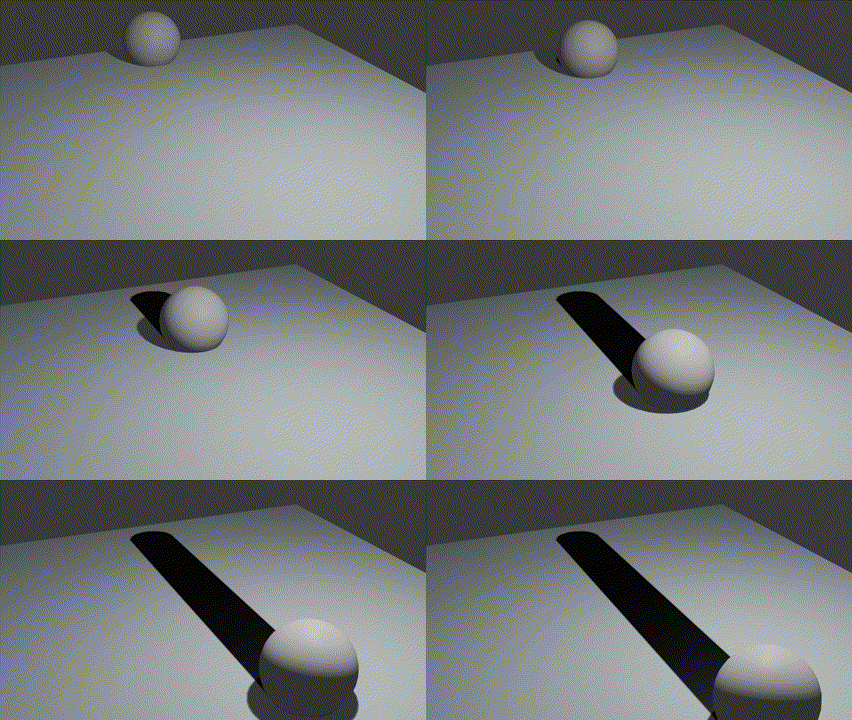
以上でダイナミックペイントを使用して基礎的なオブジェクトの移動跡をつけることができました。
本日は以上です。
