本日はBlender枠、LookingGlass枠です。
Looking Glassではコミュニティが公開したコンテンツを閲覧するほか、自分で作品を作ることができます。
この時にUnity、UnrealEngine、Blenderなどのプラグインを使用することで簡単にLookingGlass用のコンテンツを作成できます。
今回はBlenderでLooking Glass用の画像をレンダリングします。
〇環境
・Windows 11PC
・Blender4.1
〇LookingGlass用のアドオン
今回はLookingGlass用のアドオンであるAliceLGを使用します。
リリースページから最新の.zipファイルを入手します。
アドオンをBlenderにインストールすることでビューポートにLooking Glassタブが追加されます。

①Camera Setupタブにシーン内のカメラをアタッチします。
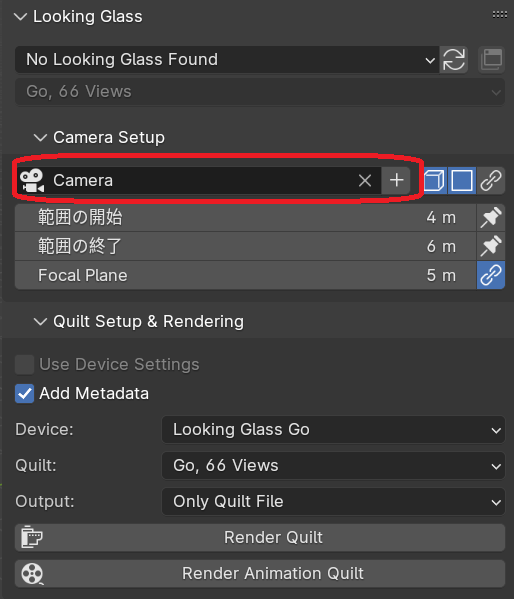
これによってシーン上のカメラのギズモが変わります。

②範囲の開始、範囲の終了の値を変えて、対象のオブジェクトがクリッピングエリアに収まるように設定します。
また、Focus Planeを対象のオブジェクトの中心に来るように設定します。
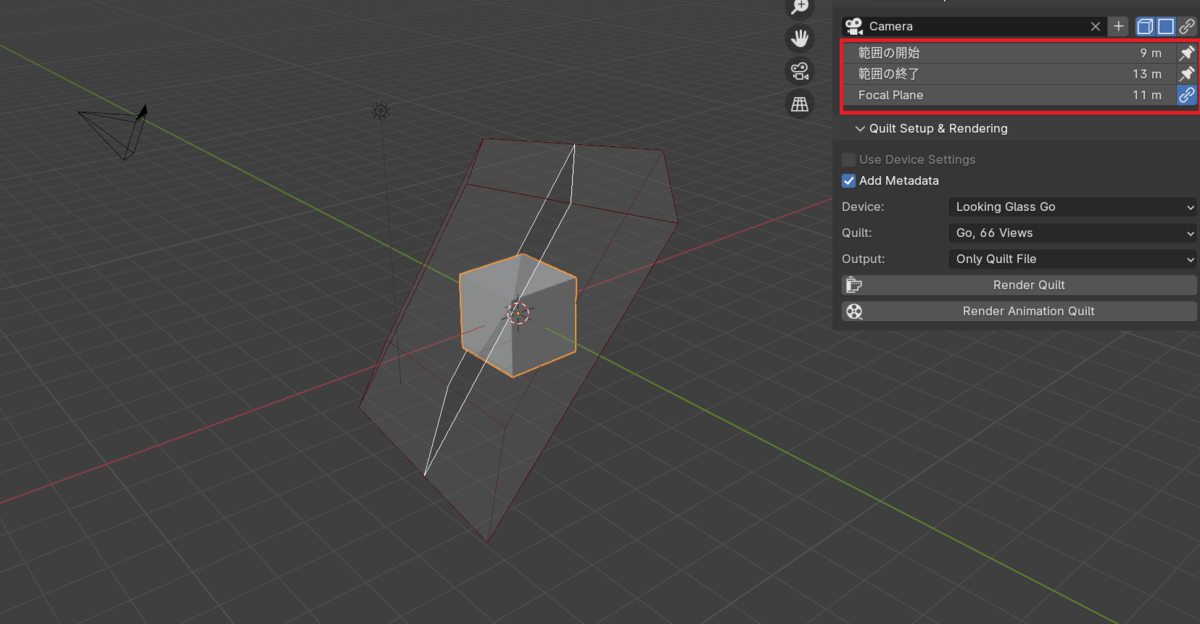
③DeviceがLooking Glass Go、QuiltがGo,66 Viewsに設定されていることを確認します。

④Render Quiltを選択します。

これによって66回のレンダリングが行われ、最終的に次のような画像が出力されます。

⑤Blokcs.glassを開きます。
ここでLight fieldを選択します。
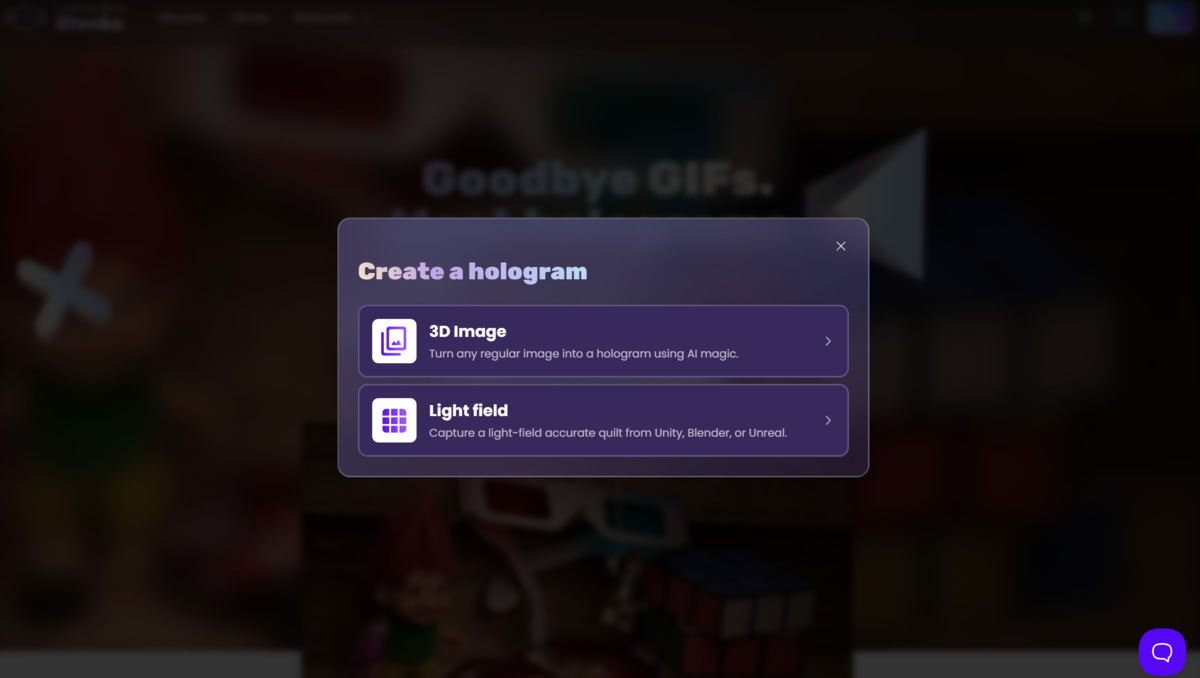
ここで先ほどのキルト画像をアップロードすることでLooking GlassGo用のホログラムアセットが作成されます。

これをSaveでLooking Glassのプレイレストへ送信することでLooking Glass で見ることができます。
本日は以上です。
